Jaringan ini lebih luas dari jaringan LAN dan menjangkau antar wilayah dalam satu provinsi. Jaringan MAN menghubungkan jaringan-jaringan kecil yang ada, seperti LAN yang menuju pada lingkungan area yang lebih besar. Contoh, beberapa bank yang memiliki jaringan komputer di setiap cabangnya dapat berhubungan satu sama lain sehingga nasabah dapat melakukan transaksi di cabang maupun dalam propinsi yang sama.
Selasa, 26 Oktober 2010
KONFIGURASI MAN
Jaringan ini lebih luas dari jaringan LAN dan menjangkau antar wilayah dalam satu provinsi. Jaringan MAN menghubungkan jaringan-jaringan kecil yang ada, seperti LAN yang menuju pada lingkungan area yang lebih besar. Contoh, beberapa bank yang memiliki jaringan komputer di setiap cabangnya dapat berhubungan satu sama lain sehingga nasabah dapat melakukan transaksi di cabang maupun dalam propinsi yang sama.
KONFIGURASI LAN
Local Area Network (LAN) adalah sejumlah komputer yang saling dihubungkan bersama di dalam satu areal tertentu yang tidak begitu luas, seperti di dalam satu kantor atau gedung. Secara garis besar terdapat dua tipe jaringan atau LAN, yaitu jaringan Peer to Peer dan jaringan Client-Server.
Penggunaan LAN itu sendiri mengakibatkansemua komputer yang terhubung dalam jaringan dapat bertukar data atau dengan kata lain berhubungan. Kerjasama ini semakin berkembang dari hanya pertukaran data hingga penggunaan peralatan secara bersama. LAN yang umumnya menggunakan hub, akan mengikuti prinsip kerja hub itu sendiri. Dalam hal ini adalah bahwa hub tidak memiliki pengetahuantentang alamat tujuan sehingga penyampaian data secara broadcast, dan juga karena hub hanya memiliki satu domain collision sehingga bila salah satu port sibuk maka port-port yang lain harus menunggu.
LAN tersusun dari beberapa elemen dasar yang meliputi perangkat hardware dan software, yaitu :
1.Komponen Fisik : Computer (PC), Network Interface Card (NIC), Kabel, Topologi jaringan.
- Tipe komputer yang digunakan di dalam jaringan akan sangat menentukan unjuk kerja dari
jaringan tersebut. Komputer dengan unjuk kerja tinggi akan mampu mengirim dan mengakses data dalam jaringan dengan cepat. Di dalam jaringan tipe Client-Server, komputer yang difungsikan sebagai server mutlak harus memiliki unjuk kerja yang lebih tinggi dibandingkan komputerkomputer lain sebagai workstation-nya, karena server akan bertugas menyediakan fasilitas dan mengelola operasional jaringan tersebut.
-Berdasarkan tipe bus, ada beberapa tipe network interface card (nic) atau network card, yaitu ISA dan PCI. Saat ini terdapat jenis network card yang banyak digunakan, yaitu PCI
-Perkabelan.
1.Kabel Twisted Pair
2.Kabel Coaxial
3.Kabel Fiber Optic
Topologi Jaringan
-----------------------
Topologi Jaringan adalah susunan lintasan aliran data didalam jaringan yang secara fisik menghubungkan simpul yang satu dengan simpul lainnya. Topologi adalah suatu cara menghubungkan komputer yang satu dengan komputer lainnya sehingga membentuk jaringan. Cara yang saat ini banyak digunakan adalah bus, token-ring, star dan peer-to-peer network. Masing-masing topologi ini mempunyai ciri khas, dengan kelebihan dan kekurangannya sendiri.
Topologi ini mengacu dan mengadaptasi kepada keadaan jaringan yang ada di-lapangan (memungkinkan atau tidaknya digunakan salah satu topologi). Tapi keseluruhan grand design jaringan (pemilihan alat-alat, aksesoris, aktif / pasif device) dan kebijakan / policy yang akan diaplikasikan setelah selesainya suatu project, akan berdasarkan dari pemilihan bentukan Topologi Jaringan.
Jenis-jenis Topologi yang umum di pakai topologi :
Topologi STAR
---------------------
Kontrol terpusat, semua link harus melewati pusat yang menyalurkan data tersebut kesemua simpul atau client yang dipilihnya. Simpul pusat dinamakan stasiun primer atau server dan lainnya dinamakan stasiun sekunder atau client server. Setelah hubungan jaringan dimulai oleh server maka setiap client server sewaktu-waktu dapat menggunakan hubungan jaringan tersebut tanpa menunggu perintah dari server.

Keuntungan :
• Paling fleksibel
• Pemasangan/perubahan stasiun sangat mudah dan tidak mengganggu bagian jaringan lain
• Kontrol terpusat
• Kemudahan deteksi dan isolasi kesalahan/kerusakan
• Kemudahaan pengelolaan jaringan
Kerugian
• Boros kabel
• Perlu penanganan khusus
• Kontrol terpusat (HUB) jadi elemen kritis
Topologi BUS
--------------------

Keuntungan :
- Hemat kabel
- Layout kabel sederhana
- Mudah dikembangkan
Kerugian :
- Deteksi dan isolasi kesalahan sangat kecil
- Kepadatan lalu lintas
- Bila salah satu client rusak, maka jaringan tidak bisa berfungsi.
- Diperlukan repeater untuk jarak jauh
Topologi TokenRING
------------------------------
Metode token-ring (sering disebut ring saja) adalah cara menghubungkan komputer sehingga berbentuk ring (lingkaran). Setiap simpul mempunyai tingkatan yang sama. Jaringan akan disebut sebagai loop, data dikirimkan kesetiap simpul dan setiap informasi yang diterima simpul diperiksa alamatnya apakah data itu untuknya atau bukan.
Keuntungan :
- Hemat Kabel
Kerugian :
- Peka kesalahan
- Pengembangan jaringan lebih kaku
2.Komponen Software :Sistem Operasi Jaringan, Network Adapter Driver, Protokol Jarin gan.
Protokol TCP/IP
-----------------------
TCP/IP (Transmission Control Protocol/Internet Protocol) adalah sekelompok protokol yang mengatur komunikasi data komputer di internet. Komputer-komputer yang terhubung ke internet berkomunikasi dengan protokol TCP/IP, karena menggunakan bahasa yang sama perbedaan jenis komputer dan sistem operasi tidak menjadi masalah. Komputer PC dengan sistem operasi Windows dapat berkomunikasi dengan komputer Macintosh atau dengan Sun SPARC yang menjalankan solaris. Jadi, jika sebuah komputer menggunakan protokol TCP/IP dan terhubung langsung ke internet, maka komputer tersebut dapat berhubungan dengan komputer di belahan dunia mana pun yang juga terhubung ke internet. Karena penting peranannya pada sistem operasi Windows dan juga karena protokol TCP/IP merupakan protokol pilihan (default) dari Windows. Protokol TCP berada pada lapisan Transport model OSI (Open System Interconnection), sedangkan IP berada pada lapisan Network mode OSI
IP Address
----------------
IP address adalah alamat yang diberikan pada jaringan komputer dan peralatan jaringan yang menggunakan protokol TCP/IP. IP address terdiri atas 32 bit angka biner yang dapat dituliskan sebagai empat kelompok angka desimal yang dipisahkan oleh tanda titik seperti 192.168.0.1.
Contoh IP address
----------------------------
Network ID│Host ID
192│168│0│1
IP address terdiri atas dua bagian yaitu network ID dan host ID, dimana network ID menentukan alamat jaringan komputer, sedangkan host ID menentukan alamat host (komputer, router, switch).
Oleh sebab itu IP address memberikan alamat lengkap suatu host beserta alamat jaringan di mana host itu berada.
Kelas-kelas IP Address
-------------------------------
Untuk mempermudah pemakaian, bergantung pada kebutuhan pemakai, IP address dibagi dalam tiga kelas seperti diperlihatkan pada tabel 1.2.
Kelas IP Address

IP address kelas A diberikan untuk jaringan dengan jumlah host yang sangat besar. Range IP
1.xxx.xxx.xxx. – 126.xxx.xxx.xxx, terdapat 16.777.214 (16 juta) IP address pada tiap kelas A. IP address kelas A diberikan untuk jaringan dengan jumlah host yang sangat besar. Pada IP address kelas A, network ID ialah 8 bit pertama, sedangkan host ID ialah 24 bit berikutnya.
Dengan demikian, cara membaca IP address kelas A, misalnya 113.46.5.6 ialah:
Network ID = 113
Host ID = 46.5.6
Sehingga IP address diatas berarti host nomor 46.5.6 pada network nomor 113.
IP address kelas B biasanya dialokasikan untuk jaringan berukuran sedang dan besar. Pada IP address kelas B, network ID ialah 16 bit pertama, sedangkan host ID ialah 16 bit berikutnya. Dengan demikian, cara membaca IP address kelas B, misalnya 132.92.121.1
Network ID = 132.92
Host ID = 121.1
Sehingga IP address di atas berarti host nomor 121.1 pada network nomor 132.92. dengan panjang host ID 16 bit, network dengan IP address kelas B dapat menampung sekitar 65000 host. Range IP128.0.xxx.xxx – 191.155.xxx.xxx
IP address kelas C awalnya digunakan untuk jaringan berukuran kecil (LAN). Host ID ialah 8 bit terakhir. Dengan konfigurasi ini, bisa dibentuk sekitar 2 juta network dengan masing-masing network memiliki 256 IP address. Range IP 192.0.0.xxx – 223.255.255.x.
Pengalokasian IP address pada dasarnya ialah proses memilih network Id dan host ID yang tepat untuk suatu jaringan. Tepat atau tidaknya konfigurasi ini tergantung dari tujuan yang hendak dicapai, yaitu mengalokasikan IP address seefisien mungkin.
Rabu, 09 Juni 2010
MENGINSTALASI PC
B. MELAKSANAKAN INSTALASI SOFTWARE SESUAI INSTALLATION MANUAL
Praktik 1
B.1. Langkah Instalasi Software Berbasis Teks
Menginstal software bisa melalui DOS, sebagai misal Kamu akan memulai penginstalan untuk pertama
kali pada PC yang baru (belum ada aplikasi apa-apa), diinstal system operasi misalnya Windows-Me. Coba Kamu
lakukan adalah :
Hak Cipta Pada http://www.guruvalah.tk
Menginstalasi Software 3
Langkah 1 : Pastikan hardisk PC telah di-format, dan juga telah di-partisi, biasanya partisi hardisk dibagi dua
bagian C: untuk menempatkan program aplikasi dan bagian D: untuk menyimpan data
Langkah 2 : Masukkan disket start-Up ke disk-drive A: , kemudian nyalakan komputer , tekan tombol power [ON]
pada CPU dan tombol power [ON] pada monitor.
Tunggu sampai terjadi proses booting dan di monitor
tampil prompt A:\
Langkah 3: Masukkan CD program aplikasi ke CD-Rom
drive
Langkah 4: sekarang pindah prompt dari A ke E, dari
prompt A:\ E:
Langkah 5 : ketik pada prompt E: \>dir (untuk
mengetahui isi direktori CD )
Langkah 6 : Pindah direktori pada prompt ketik E:\>cd
winme
Langkah 6 : lihat direktori aplikasi WinMe ketik pada
prompt E:\>WINME>dir
Langkah 7 : Mulai instalasi ketik pada prompt
E:\>setup.exe, dan ikuti petunjuk pada waktu
penginstalan berlanjut.
B.2. Langkah Instalasi Software Berbasis GUI
Yang perlu dilakukan sebelum penginstalan adalah : (i) baca persyaratan system minimum pada
kemasan atau manual aplikasi, untuk memastikan PC mampu menjalankan aplikasi, (ii) pastikan Kamu memiliki
program versi terbaru, (iii) cetaklah informasi dalam file README.TXT untuk referensi nanti.
Yang perlu dihindari adalah : (i) membuka/menjalankan program lain selama instalasi berlangsung, (ii) menginstal
versi lama, (iii) mencoba menghapus folder pada file yang telah diinstalasi. Lebih baik gunakan uninstall. (iv)
membolak-balik nomor seri program insatalasi.
Ada 3 alternatif untuk melakukan penginstalan yaitu melalui :
Alternatif pertama. Idealnya ketika program aplikasi kamu masukkan ke CD-ROM drive maka tinggal mengklik
[SETUP], namun kadang CD-ROM tidak mendetekasi ini sebabnya fungsi pendeteksi otomatis untuk CD-RIOM
dinonaktifkan.
Alternatif kedua. Setelah memasukkan CD-ROM pada drive CD-ROM atau drive DVD-ROM (misalnya drive E:, klik
[Start] dan pilih [Run]. Pada kotak dialog, ketik “E:\SETUP.EXE” (tanpa tanda kutip), klik [OK] untuk mulai
menginstal.
Alternatif ketiga : Setelah memasukkan CD-ROM pada drive CD-ROM atau drive DVD-ROM (misalnya drive E:,
1. Klik [Start] [setting] [Control Panel]
2. Klik [Add/Remove Programs], akan muncul kotak dialog Add/Remove
3. Klik [Install]
4. Klik [Next] untuk memulainya
5. Windows mencari program instalasi dan menampilkan program instalasi tersebut dalam Text Box
Command Line for installation program. Buatlah perubahan jika diperlukan, lalu klik [Finish] untuk
memulai instalasi
6. Window memulai program setup. Kamu mungkin ditawari dengan pilihan-pilihan ketika install berlangsung
seperti [Typical], [Minimum] dan [Custom]. Memilih Typical , aplikasi yang diinstal versi normal, fiturfitur
tambahan seperti clip art, tutorial, atau manual online tidak terinstal. memilih Minimum berarti
menginstal fail-fail yang diperlukan untuk menjalankan aplikasi, pilihan ini cocok bagi PC yang ruang
hardisk-nya terbatas. Pilihan Custom, berarti Kamu memiliki kontrol penuh dalam menentukan apa-apa
yang akan diinstal. Berilah tanda centang pada pilihan kamu, tapi jika kamu tak mau memilih klik terus
[Next] dan ikuti terus petunjuk lain yang terdapat pada layar ketika penginstalan berlangsung.
Hak Cipta Pada http://www.guruvalah.tk
Menginstalasi Software 4
B.3. Uninstal Program Aplikasi
Jika kamu tidak lagi memerlukan program tertentu Kamu dapat menghapusnya dari harddisk untuk memberi
ruang bagi program lain yang Kamu gunakan.
1. Klik [Start] [Setting] [Control Panel], klik link [Add/Remove Programs]
2. Pada kotak dialog Add/Remove klik [Add/Remove]
Praktik 2
Sekarang Mari Praktik menginstall Program Aplikasi Microsoft Office 2003
Masukkan CD-ROM ke drive CD-ROM, dan ikuti langkah penginstalan seperti cara yang telah di uraikan
di atas.
C. MENGECEK HASIL INSTALASI
Praktik 3
Setelah install coba sekarang Kamu Cek apakah hasil instalasi Kamu telah sukses atau gagal, mari
jalankan aplikasi Microsoft Office 2003.
Langkah 1 : klik [Start] [All Program] [Microsoft Office] pilih [Microsoft Office Word 2003].
Langkah 2 : Amati apakah program aplikasi dapat dibuka dan dijalankan?. Coba ketik naskah pendek,
setelah itu klik [File] pilih [Save] pada opsi file name ketik nama kamu lalu klik tombol Save.
Selanjutnya keluar dari program, coba klik [File] [Exit]
Bisa jadi hasil instal kamu mengalami masalah, gagal atau tidak bisa dijalankan (troubleshooting) maka
perlu penanganan lebih lanjut agar program bisa berjalan normal.
Penanganan Terhadap Troubleshooting ketika penginstalan adalah :
KESALAHAN PENYEBAB CARA MENANGGULANGI
Icon berwarna hitam • VGA kurang mendukung
resolusi
• Driver yang dipakai tidak
cocok
• Restart computer
• Ubah nilai resolusi
• Coba ganti driver yang cocok
Hak Cipta Pada http://www.guruvalah.tk
Menginstalasi Software 5
Operating sistem tidak
mau shutdown
• ada program yang tidak
berhenti secara sempurna
• konfigurasi setting BIOS
salah
• periksa kembali setting BIOS
• pastikan “Fast Shutdown” di system
informatation –Tool-System configuratio
Terjadi konflik di deface
manager
• Device yang satu dengan
yang lain
• driver tidak cocok
• device rusak
• Remove bagian device manager
yang terdapat tanda troble
• Ulangi penginstallan driver
• Jika tertancap di SKPCI coba ganto
slot
• Jangan lupa merestart komputer
Computer hang saat
tidak aktif
• Screen saver sedang jalan
• Power management aktif
• Suhu pada CPU terlalu panas
• Gerakan mouse atau tekan keyboard,
jika perlu ubah setting screen saver
• Masuk ke BIOS disable power
manager
• Lihat di device manager jika ada tanda
pada power management, remove.
Windows protection
error
• Terdapat kesalahan program
utility seperti Norton atau
scanner UMAX.
• Ada bagian penting dari
system windows yang
rusak/hilang
• Terdapat kerusakan hardware
• Hapus file system.dat dang anti
dengan file backup system tersebut.
Missal system.da0 diubah menjadi
system.dat
• Coba ganti beberapa hardware
• Install ulang
Illegal operation • File yang berhubungan
dengan registry dari program
tersebut rusak
• Kesalahan penempatan
memori dari program yang
sedang berjalan
• Remove program yang rusak dan
install kembali
• Kemungkinan gangguan RAM, coba
diganti
Layer biru • Kemungkinan besar masalah
pada hardware (memori,VGA
Card, prosesor)
• Ada program yang rusak
sehingga regristinya
mengganggu windows
• Periksa kembali hardware juga setting
BIOS
VI. KESIMPULAN
Software (perangkat lunak) adalah program aplikasi yang memungkinkan komputer dapat melaksanakan
fungsinya. Agar software dapat dijalankan pada komputer serta agar kita dapat menggunakan lebih dari satu
program aplikasi maka software harus diinstal terlebih dahulu. Cara menginstal bisa berbasis Teks dan GUIPERBAIKAN PERIPHERAL
Peripheral Komputer
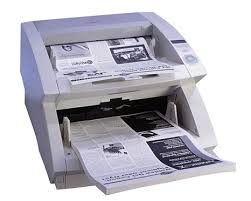
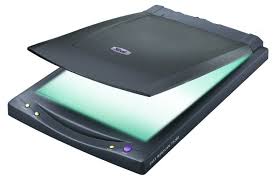
Peripheral komputer merupakan peralatan tambahan komputer yang dibutuhkan untuk keperluan – keperluan lain. Misalnya koneksi jaringan, mencetak, atau mengambil gambar. Peripheral tersebut meliputi Printer, Scanner, Modem, Network Card, dan lain sebagainya. Instalasi peripheral meliputi instalasi secara fisik dan instalasi secara software. Instalasi fisik meliputi pemasangan peripheral dengan baik dan benar, dan instalasi software meliputi pengenalan peripheral terhadap sistem operasi yaitu dengan menginstall driver yang dibutuhkan.
1) Printer
Printer merupakan komponen output yang digolongkan sebagai Hard Copy Device. Yaitu merupakan alat yang digunakan untuk mencetak keluaran dari proses yang dilakukan oleh komputer baik tulisan maupun grafik secara langsung dengan menggunakan media kertas ataupun yang lainnya.
Ada tiga jenis printer yang beredar dipasaran.
Printer Dot Matrik merupakan printer yang menggunakan pita sebagai alat percetakannya.
Ink Jet menggunakan tinta.
Laser jet menggunakan serbuk laser.
![]() | ||
| Printer Dot Matrik | Ink Jet Printer | Laser jet Printer |
Menurut konektor printer ada dua macam yaitu melalui konektor Paralel Port dan USB Port.
Langkah – langkah instalasi printer :
- Tancapkan kabel printer pada printer dan konektor parallel port male/konektor USB port pada komputer dengan benar.
- Pastikan catridge printer sudah terpasang dengan benar.
- Hubungkan printer ke jala-jalla listrik
- Dan pastikan ada ativitas dalam printer tersebut (catrigde bergerak).
- Sampai langkah ini instalasi peripheral secar fisik sudah selesai
- Selanjutnya tinggal instalasi untuk software yaitu pemasangan driver.
Pada instalasi driver, biasanya pada sistem operasi Windows XP akan secara otomatis menjalankan file instalasi driver tersebut. Langkah – langkahnya adalah sebagai berikut :
- Masukan CD Driver bawaan printer tersebut, dalam praktek kali ini printer yang akan diinstal adalah printer Canon BJC-2100.
- Setelah CD dimasukan, Windows akan secara otomatis menjalankan file eksekusi dan akan muncul kotak dialog
- Setelah itu tekan tombol Next, untuk konfirmasi bahwa Anda akan menginstall driver tersebut. Dan setelah itu akan muncul kotak dialog.
- Klik tombol Start, untuk memulai proses instalasi dengan memilih option Printer Driver.
- Setelah proses peng-copy-an file selesai, akan muncul kotak dialog seperti gambar di bawah ini.
- Untuk selanjutnya tekan tombol Manual Selection untuk memilih port yang akan digunakan. Dan setelah itu akan muncul kotak dialog
- Setelah pemilihan port selesai, tekan tombol Next dan proses instalasi akan selesai dan printer siap digunakan.
2) Scanner
Scanner adalah suatu alat elektronik yang fungsinya mirip dengan mesin fotokopi, scanner hasilnya ditampilkan pada layar monitor komputer dahulu kemudian baru dapat dirubah dan dimodifikasi sehingga tampilan dan hasilnya menjadi bagus yang kemudian dapat disimpan sebagai file text, dokumen dan gambar.
Scanner berukuran pena dinamakan Quicklink. Pena scanner itu berukuran panjang enam inci dan beratnya sekitar tiga ons.
Pada saat ini banyak sekali scanner yang beredar di dunia dengan berbagai merk pula, Di antaranya scanner keluaran dari Canon, Hewlett Packard ( HP ), EPSON, UMAX dan masih banyak lagi. Perbedaan tiap scanner dari berbagai merk terletak pada pemakaian teknologi dan resolusinya.
Langkah-langkah instalasi driver scaner:
- Masukan CD Driver Scaner tersebut, dalam hal ini Scaner yang akan dicontohkan adalah Scanner CanoScan 3200/3200F.
- Langkah selanjutnya memilih bahasa yang akan digunakan dalam proses instalasi.
- Selanjutnya adalah memilih software yang diinstall dalam hal ini software untuk mengambil gambar yang diambil oleh Scaner.
- Setelah muncul kotak dialog seperti gambar di atas dan pilih Install the Software, maka akan muncul kotak dialog
-Pada kotak dialog tersebut, pengguna dapat memilih software yang akan diinstall dan software yang tidak akan diinstall. Kemudian klik tombol Start Instalation.
- Setelah itu tinggal mengikuti konfirmasi yang ditampilkan. Dan setelah selesai proses instalasi, Scaner siap digunakan.
3) Modem
Modem merupakan salah satu perangkat komputer untuk perantara komputer dengan saluran telphone agar data berhubungan Internet Service Provider (ISP).
Modem ada dua macam, yaitu modem internal dan modem external. Modem internal yaitu modem yang pasang di dalam motherboard dalam bentuk kartu. Teknik pemasangannya sama seperti kartu – kartu lain pada umumnya. Sedangkan modem external adalah yang dapat dipasang dan dilepas sewaktu – waktu.
|
|
| Modem External | Modem Internal |
Sebelum mengaktifkan jaringan internet di rumah kita, sebaiknya kita harus mengetahui dulu bagaimana cara menginstal modem. Modem merupakan perangkat wajib yang harus ada pada komputer rumah kalau ingin mengaktifkan internet.
Cara menginstall modem :
1 Pastikan bahwa modem anda telah terpasang dengan baik dan terhubung ke komputer dengan keadaan menyala.
2. Klik ganda My Computer > klik ganda Control Panel > klik ganda Modems, atau cara lain klik Start > Settings > Control Panel > klik ganda Modems,
3. Pada kotak dialog Install New Modem klik Next, windows akan mendeteksi modem anda secara otomatis.
4. Jika windows telah berhasil mendetect modem klik Next > Finish
5. Jika muncul pesan windows did not find any modem attach to your modem, klik Next
6. Kemudian pilih jenis modem yang sesuai dengan modem anda.
7. Klik Next, kemudian pilih port yang akan saudara pakai biasanya COM 1
8. Klik Next > Finish > OK
Konfigurasi untuk Telkomnet instan
Cara Setting TELKOMNet INSTAN
TELKOMNet INSTAN adalah layanan Internet Dial Up (dengan menggunakan line telepon) yang paling mudah dalam hal setting. Selain itu layanan ini memiliki kapasitas bandwidth ke luar negeri yang besar dari beberapa link. Untuk dial ke TelkomNet Instan hanya diperlukan tiga langkah saja, yakni:
1. Setting Modem
2. Setting Koneksi ke TelkomNet Instan
3. Dial ke TelkomNet Instan
KONFIGURASI TELKOMNET INSTAN
• Nomor dial : 0809 8 9999
• User id : telkomnet@instan
• Password : telkom
• DNS : Sebaiknya dikosongkan , boleh diisi : 202.134.0.155 dan 202.134.2.5
• Proxy : Sebaiknya dikosongkan, boleh menggunakan proxies.telkom.net.id
(diambil dari www.telkomnet.com)
4) Webcam
Webcam atau web camera adalah kamera digital yang terhubung dengan computer dan terhubung dengan halaman web .Dengan menggunakan teknologi ini, maka kamera yang ada pada komputer akan memberikan informasinya, yaitu berupa gambar yang dimunculkan melalui halaman web.
Pertama, pastikan Anda mengikuti instruksi dari produsen kamera Anda untuk memastikan kamera Anda diinstal dengan benar.
Ini termasuk memasukkan CD instalasi kamera, dipandu melalui beberapa langkah instalasi, dan me-restart komputer Anda. Menghubungkan kabel USB kamera di saat yang tidak tepat selama prosedur instalasi perangkat lunak kamera dapat menyebabkan berbagai masalah.
Untuk menginstal ulang webcam Anda:
Batalkan instalasi kamera yang ada. Klik "Start," "Settings," "Control Panel," dan "Add/Remove Programs". Dari daftar, pilih perangkat lunak webcam Anda dan klik Remove.
Cabut kabel USB kamera dari komputer.
Hidupkan kembali komputer Anda.
Masukkan CD instalasi/pengaturan kamera Anda.
Ikuti instruksi yang diuraikan oleh program pengaturan kamera, dan sambungkan kamera Anda hanya saat diminta. Biasanya dilakukan setelah me-restart komputer Anda.
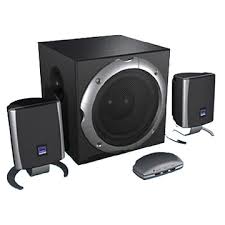
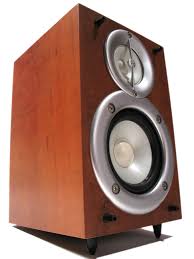
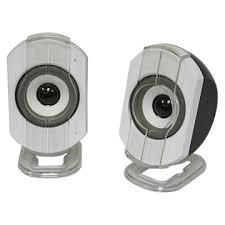
5) Speaker
Suatu alat yang mengkonversi isyarat audio analog ke dalam getaran udara yang sejenisnya dalam rangka membuat bunyi;serasi dapat didengar.
Cara Menginstal :
-klik kanan my computer pilih propertise
- lalu, klik hardware pilih device manager
- klik sound, video and games controller
JIKA SOUNDCARD TANDA TANYA (?) BELUM DIINSTALL
JIKA SOUNDCARD TANDA SERU (!) KESALAHAN INSTALL
-masukkan CD bawaan Kmptr lalu
Klik kanan tanda tanya / seru tsb, pilih update driver.
5) Network Card
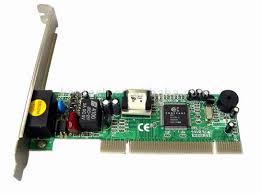
Kartu jaringan ( network interface card disingkat NIC atau juga network card) adalah sebuah kartu yang berfungsi sebagai jembatan dari komputer ke sebuahjaringan komputer. Jenis NIC yang beredar, terbagi menjadi dua jenis, yakni NIC yang bersifat fisik, dan NIC yang bersifat logis. Contoh NIC yang bersifat fisik adalah NIC Ethernet, Token Ring, dan lainnya; sementara NIC yang bersifat logis adalah loopback adapter dan Dial-up Adapter. Disebut juga sebagai Network Adapter. Setiap jenis NIC diberi nomor alamat yang disebut sebagai MAC Addres, yang dapat bersifat statis atau dapat diubah oleh pengguna.
| Wireless Network Card | PCI Network Card |
Prosedur yang dilakukan untuk menginstall dan mengkonfigurasi kartu jaringan:
Control Panel, double-klik icon Network.
Pilih tab Configuration, klik Add.
Setelah itu muncul kotak dialog Select Network Component Type, klik Adapter, lalu klik Add.
Pilih jenis adapter yang digunakan, setelah itu klik OK.
Klik OK untuk menutup kotak dialog Network Properties.
Setelah meng-copy file yang dibutuhkan untuk menginstall kartu jaringan, Windows 98 akan me-restart komputer.
Setelah komputer di-restart, konfigurasi kartu jaringan dari Control Panel dan double-klik icon Network.
Pilih Adapter, lalu klik Properties.
Menginstall Protokol Jaringan
Untuk dapat “berkomunikasi” antara dua buah komputer atau lebih dalam jaringan komputer, gunakan protokol yang sering (umum) digunakan.
Prosedur yang dilakukan untuk menginstall protokol jaringan:
Buka Control Panel dan double-klik ikon Network.
Dalam tab Configurasi klik Add.
Pada kotak dialog Select Network Component Type, pilih Protocol dan klik Add.
Pilih Manufacturer dan Network Protocol dan klik OK.
Windows98 menyediakan multiple-protokol di dalam satu komputer meliputi
NetBIOS Enhanced User Interface (NetBEUI)? protokol sederhana yang dapat digunakan untuk hubungan LAN sederhana dengan hanya satu subnet yang bekerja berdasarkan penyiaran (broadcast base).
Internetwork Packet Exchange/Sequenced Packet Exchange (IPX/SPX)? protokol yang digunakan dalam lingkungan Novell NetWare. IPX/SPX tidak direkomendasikan untuk penggunan non-NetWare, karena IPX/SPX tidak universal seperti TCP/IP.
Microsoft Data-link Control(DLC)? dibuat oleh IBM digunakan untuk IBM mainframe dan AS/400.
Transmission Control Protocol/Internet Protokol(TCP/IP)? protokol standar yang umum digunakan.
Fast Infrared Protocol ? digunakan secara wireless (tanpa kabel), protokol yang mendukung penggunaan hubungan jarak dekat dengan menggunakan infrared. IrDA (infrared Data Association) digunakan antara lain oleh komputer, kamera, printer, dan personal digital assistant (PDA) untuk saling berkomunikasi.
Asynchronous Transfer Mode (ATM)? teknologi jaringan high-speed yang mampu mengirim data, suara, dan video secara real-time.
Mengkonfigurasi TCP/IP
Implementasi TCP/IP pada Windows98 meliputi protokol standar TCP/IP, kompatible dengan TCP/IP berbasis jaringan.
Protokol standar TCP/IP termasuk:
1. Internet Protocol,
2. Transmission Control Protocol (TCP),
3. Internet Control Message Protocol (ICMP),
4. Address Resolusion Protocol (ARP),
5. User Datagram Protocol (UDP).
TCP/IP harus dikonfigurasikan sebelum dahulu agar bisa “berkomunikasi” di dalam jaringan komputer. Setiap kartu jaringan komputer yang telah diinstall memerlukan IP address dan subnet mask. IP address harus unik (berbeda dengan komputer lain), subnet mask digunakan untuk membedakan network ID dari host ID.
Memberikan IP Address
IP address dan subnet mask dapat diberikan secara otomatis menggunakan Dynamic Host Configuration Protocol (DHCP) atau disi secara manual.
Prosedur yang dilakukan untuk mengisikan IP address:
1. Buka Control Panel dan double-klik icon Network.
2. Di dalam tab Configuration, klik TCP/IP yang ada dalam daftar untuk kartu jaringan yang telah diinstall.
3. Klik Properties.
4. Di dalam tab IP Address, terdapat 2 pilihan:
Obtain an IP address automatically
IP address akan diperoleh melalui fasilitas DHCP. DHCP berfungsi untuk memberikan IP address secara otomatis pada komputer yang menggunakan protokol TCP/IP. DHCP bekerja dengan relasi client-server, dimana DHCP server menyediakan suatu kelompok IP address yang dapat diberikan pada DHCP client. Dalam memberikan IP address ini, DHCP hanya meminjamkan IP address tersebut. Jadi pemberian IP address ini berlangsung secara dinamis.
Specify an IP address
IP address dan subnet mask diisi secara manual.
Important
Jika menggunakan IP address statik, pastikan bahwa ip address tersebut akurat. Jika memasukan alamat IP yang tidak benar, Komputer tidak bisa berkomunikasi dalam jaringan. juga pastikan ip address belum dipakai oleh komputer lain pada jaringan karena akan menimbulkan konflik.
5. Klik OK.
6. Jika diperlukan masuk kembali ke dalam kotak dialog TCP/IP Properties, klik tab Gateway, masukkan nomor alamat server.
7. Klik OK.
8. Jika diperlukan untuk mengaktifkan Windows Internet Naming Service (WINS) server, kembali ke dalam kotak dialog TCP/IP Properties, klik tab WINS Configuration, dan klik Enable WINS Resolution serta masukan nomor alamat server.
9. Jika diperlukan untuk mengaktifkan domain name system (DNS), kembali ke dalam kotak dialog TCP/IP Properties, klik tab DNS Configuration, klik Enable DNS, masukkan nomor alamat server.
10. Klik OK.